本帖最后由 redtony 于 2026-6-1 11:31 编辑
大家在用电脑上网时,默认或手动设置,通常只有一个IP,只有一个情况例外,就是有多个硬件网网,比如同时有无线,有线,蓝牙,插入手机,这里每一个硬件都会有一个独立的IP,这里要讲的是在只有一个硬件下,如何设置多个IP,以及用途说明。保证不会失望。 设置多个IP的作用如下: 1.主IP,也就是正在使用的设备,我们姑且说是主机吧; 2.增加的IP,是用于和网络上其它设备通讯,可能有小伙伴要说了,一组路由器下的其它设备,本来就能通讯,那么如果有以下需求呢: 2.1 其它设备禁止上网; 2.2 其它设备的IP不能被网内其他同事发现; 2.3 其它设备不能占用网内IP 当然会有大聪明说,这个我会,你当然会了,只是太麻烦 好了,闲话少说,跟着大叔一步一步搭建一卡多IP的方法
以Windows 11 为例介绍单网卡添加2个及以上IP(多IP)的设置方法 核心逻辑: Win11单网卡添加2个及以上IP(即单网卡多IP),本质是在同一网卡上配置多个静态IP地址(可以同网段,也可以跨网段,以避免冲突),无需额外再增加网卡,本质是利用网络通讯只看子网俺码的特点进行。 具体步骤如下:
一、图形界面设置(支持添加多个IP)
该方法可直接添加2个及以上静态IP,具体如下:
- 打开Win11网络设置:点击屏幕右下角【网络图标】,选择【网络和Internet设置】;或按下Win+I快捷键,直接进入设置界面,点击【网络和Internet】。
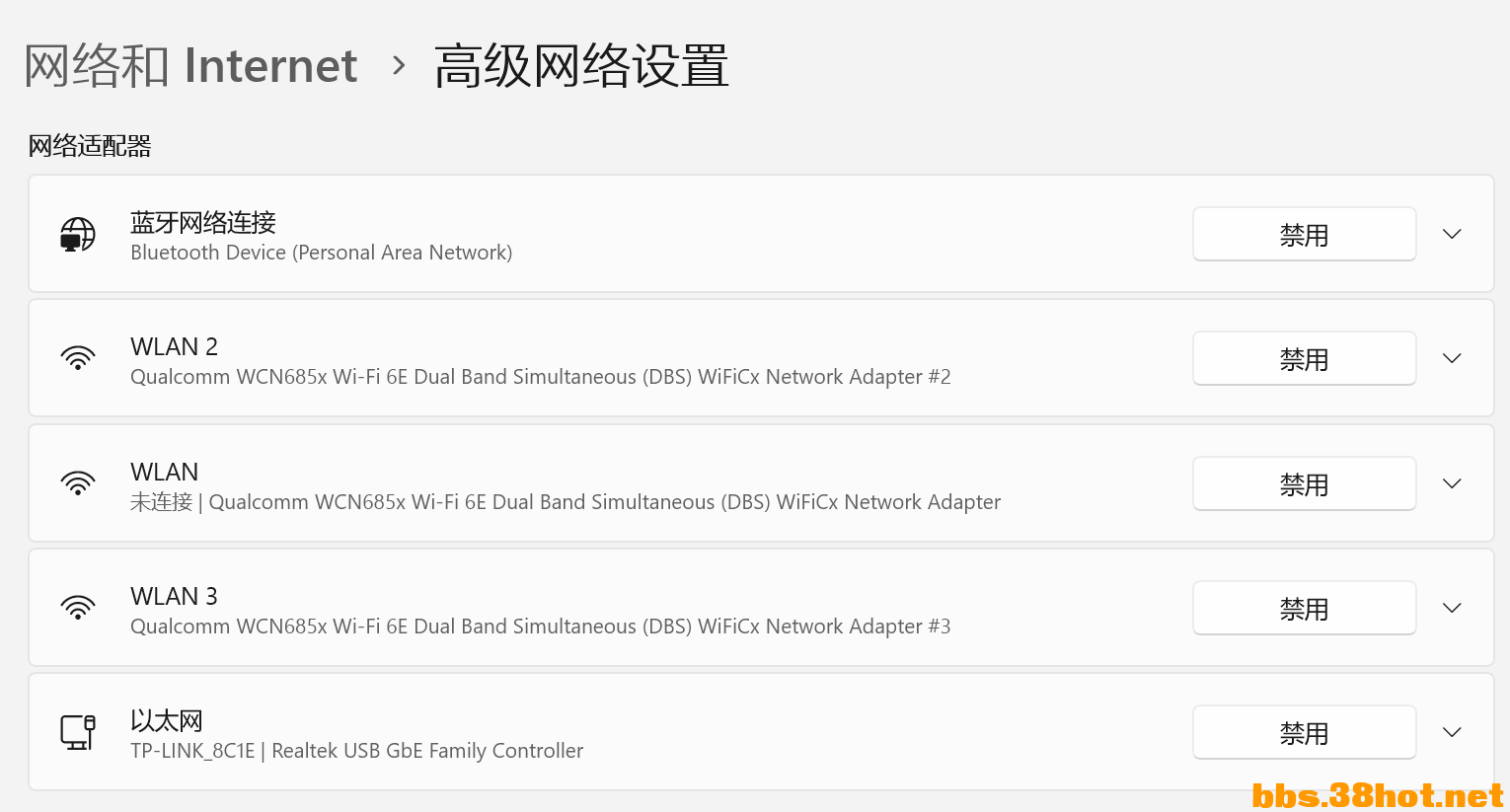
- 找到网卡适配选项:在右侧下拉找到【更改适配器选项】,点击进入后,显示所有网卡(如“以太网”“WLAN”),右键点击需要添加多IP的网卡(如正在使用的“以太网”),选择【属性】。
网络设置进入
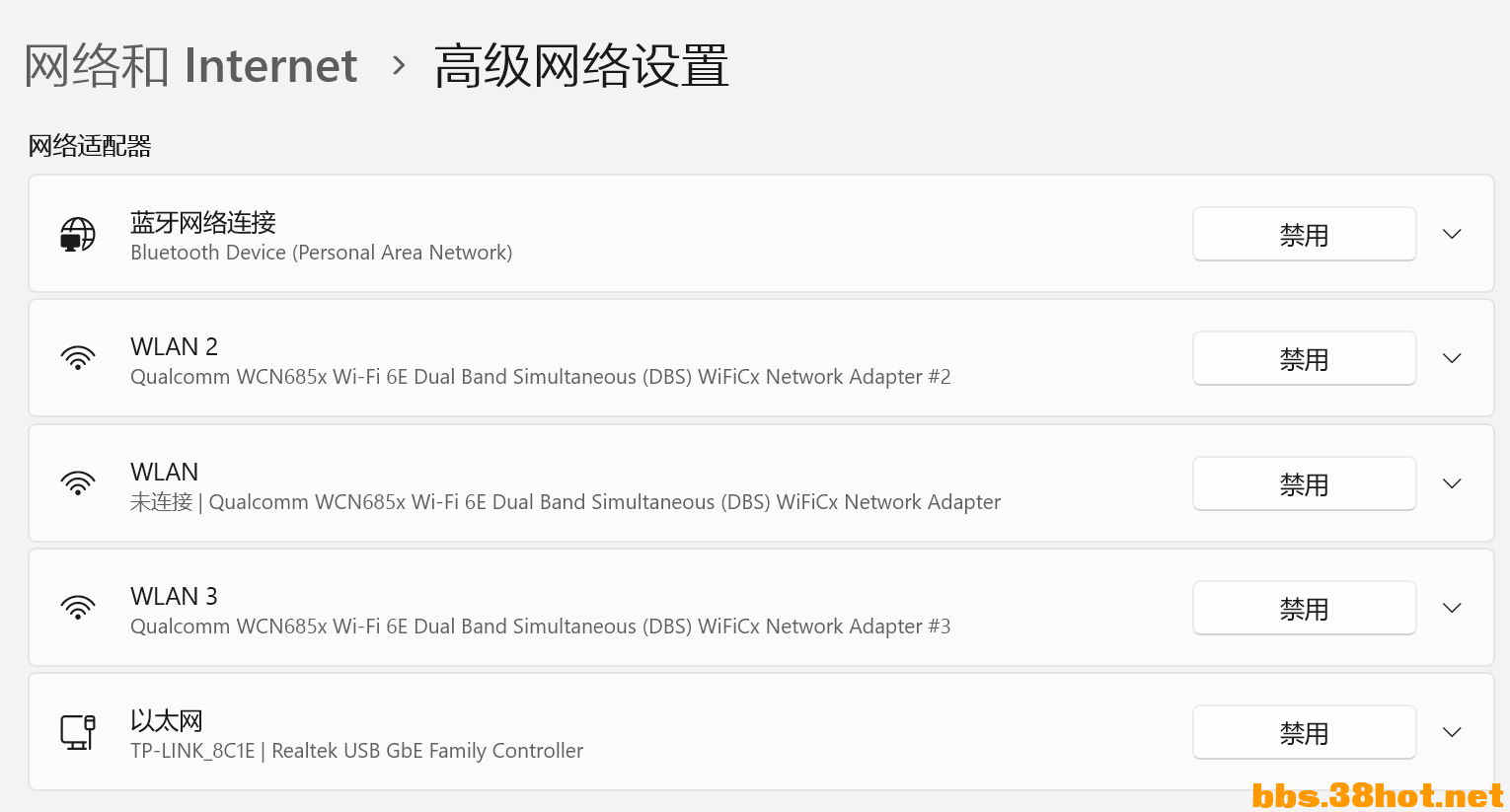
进入IPv4属性设置:在弹出的网卡属性窗口中,找到并双击【Internet协议版本4 (TCP/IPv4)】(重点,不要选错IPv6),进入IPv4属性界面。
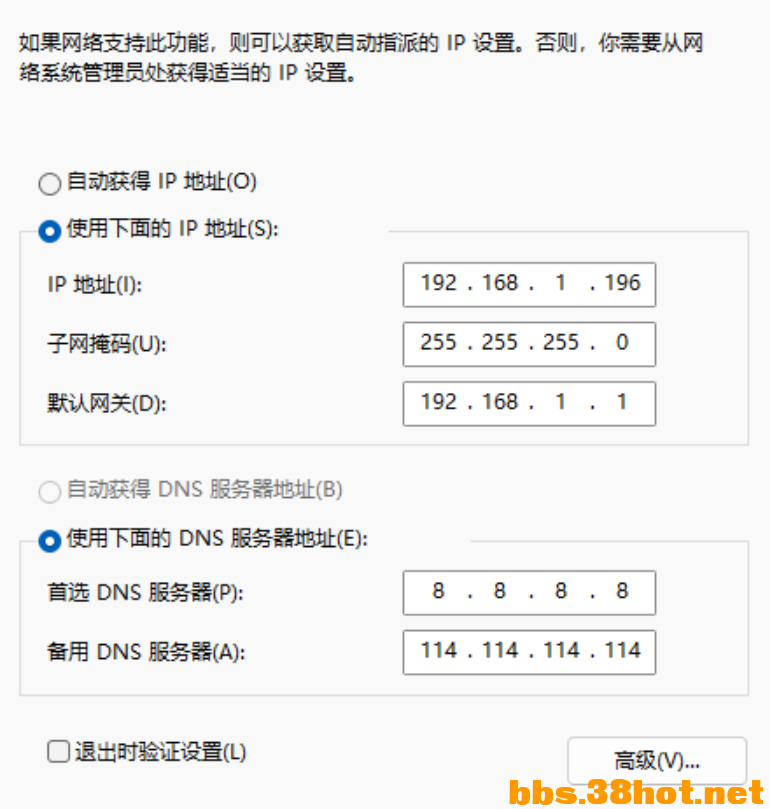
添加第一个静态IP(基础IP):默认是“自动获取IP地址”,勾选【使用下面的IP地址】,依次填写:IP地址:填写第一个静态IP(如192.168.1.196,需与路由器网段一致,避免断网,如果路由器里有绑定IP,需与绑定的一致);
IPV4填表图
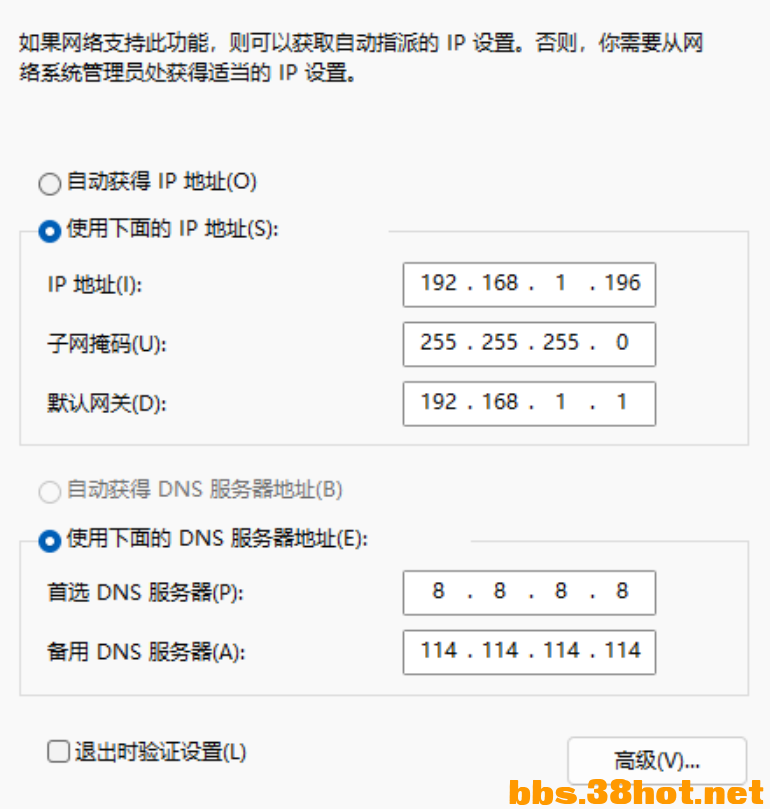
- 子网掩码:默认填写255.255.255.0(大多数家庭/小型办公网络通用);
- 默认网关:填写路由器网关(如192.168.1.1,可通过“ipconfig”命令查询);
- DNS服务器地址:可填写公共DNS(如8.8.8.8、1.1.1.1,提升网络稳定性);
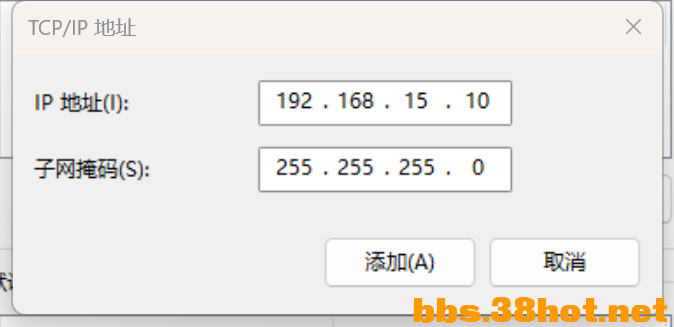
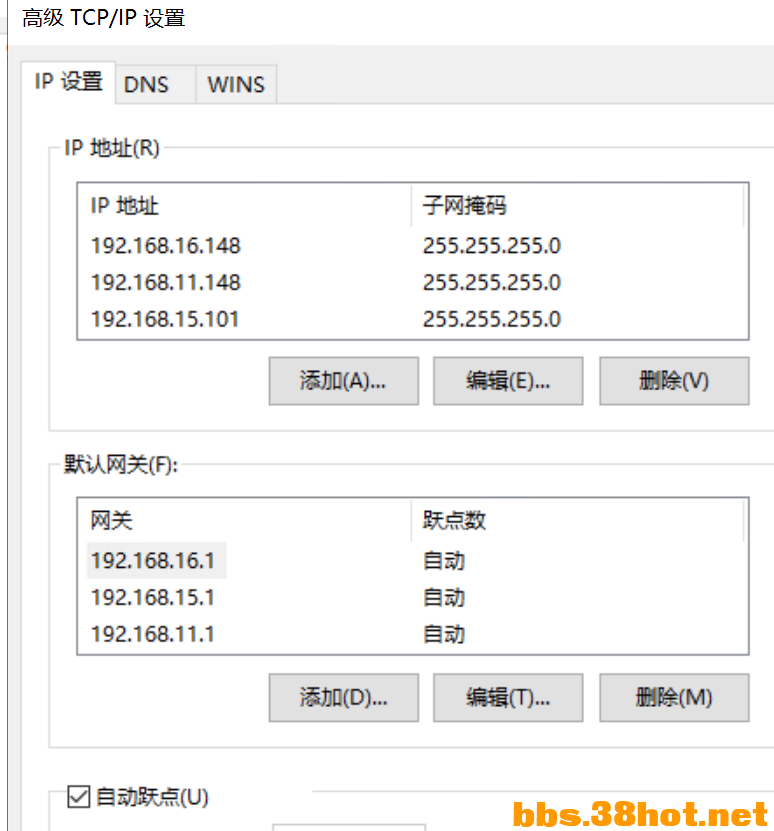
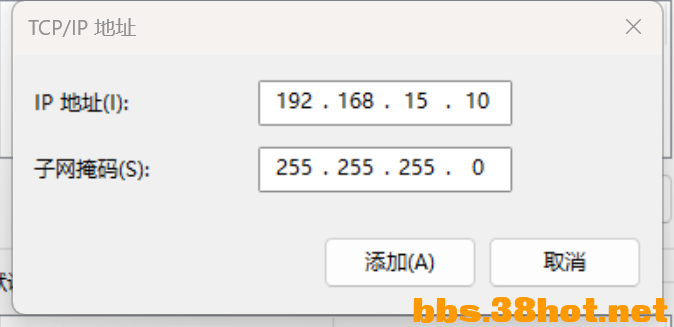
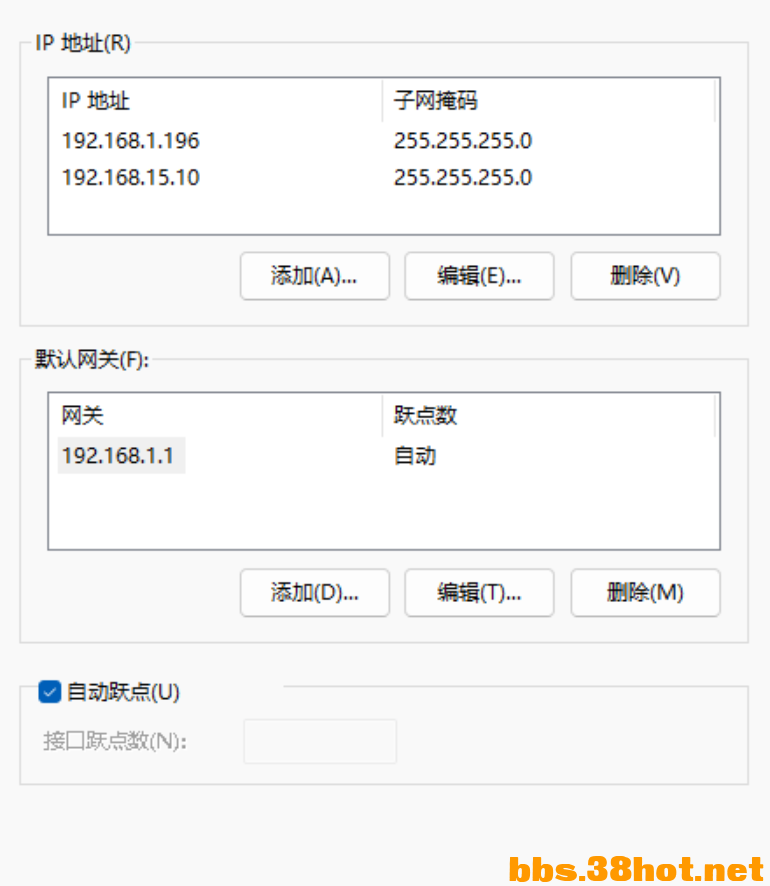
- 添加第二个及以上IP(核心步骤):在IPv4属性界面,点击下方【高级】按钮,弹出“高级TCP/IP设置”窗口;在“IP地址”栏,点击【添加】,填写第二个静态IP(如192.168.15.10,尽量不要同网段、避免重复),子网掩码默认255.255.255.0,点击【添加】;如需添加第三个、第四个IP,重复此操作(如192.168.15.102、192.168.15.103)。
添加IP图
- 确认所有IP生效:添加完所有需要的IP后,点击“高级TCP/IP设置”窗口的【确定】,再点击IPv4属性窗口的【确定】,
- 最后点击网卡属性窗口的【确定】,所有添加的IP立即生效,无需重启电脑。
补充:若需删除某个多余的IP,重复步骤1-4,进入“高级TCP/IP设置”,在“IP地址”栏选中需删除的IP,点击【删除】,确认即可。
注意上面的网关。
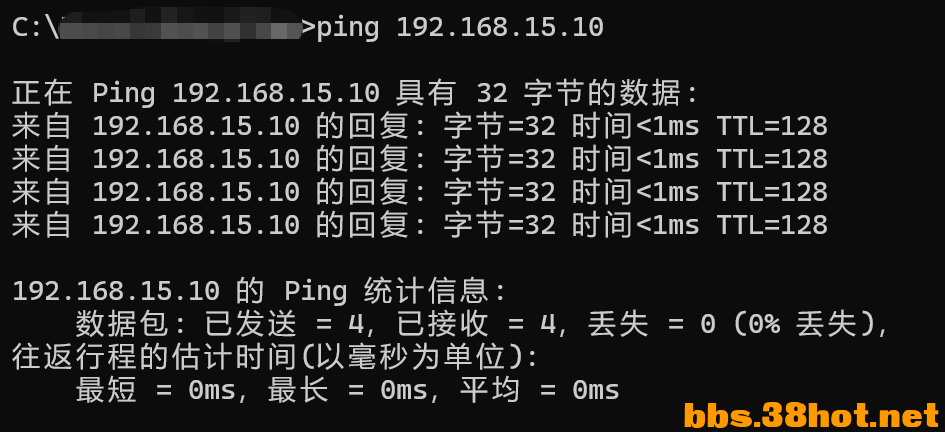
最后,再PING看一下是否正常
PING图
这段小白就不用看了 二、命令行设置(高效快捷,适合有基础用户,支持批量添加多IP) 该方法通过命令快速添加2个及以上IP,无需频繁点击界面,适合批量操作,具体步骤如下(结合命令语法规范,确保可直接复制使用):
- 打开管理员命令提示符:按下Win+R快捷键,输入“cmd”,右键点击【命令提示符】,选择【以管理员身份运行】(必须管理员权限,否则无法添加)。
- 查看网卡名称(关键,避免输错):输入命令 netsh interface ip show interface,按下回车,找到需要添加多IP的网卡名称(如“Ethernet0”“WLAN”“本地连接”,需准确记录,不可输错)。
- 添加第一个静态IP(基础IP):输入命令 netsh interface ip set address name="网卡名称" static 第一个IP 子网掩码 网关,替换括号内内容后按下回车。
- 示例:netsh interface ip set address name="Ethernet0" static 192.168.1.100 255.255.255.0 192.168.1.1
- 添加第二个及以上IP(核心步骤):输入命令 netsh interface ip add address name="网卡名称" 新增IP 子网掩码,替换内容后回车,即可添加第二个IP;如需添加多个,重复此命令,更换不同IP即可。
- 说明:该命令仅添加IP和子网掩码,网关与第一个IP共用,无需重复设置,符合多IP同网段的使用逻辑。
- 示例1(添加第二个IP):netsh interface ip add address name="Ethernet0" 192.168.1.101 255.255.255.0
- 示例2(添加第三个IP):netsh interface ip add address name="Ethernet0" 192.168.1.102 255.255.255.0
- 添加DNS(可选,提升稳定性):若需添加多个DNS,输入命令 netsh interface ip add dns name="网卡名称" DNS地址 index=序号,示例:
- netsh interface ip add dns name="Ethernet0" 8.8.8.8 index=1
- netsh interface ip add dns name="Ethernet0" 1.1.1.1 index=2
- 验证多IP是否生效:输入命令 ipconfig /all,按下回车,找到对应网卡,即可看到所有添加的静态IP地址,确认均已生效。
三、关键注意事项(确保多IP正常使用,避免冲突)
- 所有添加的IP如果要上网,则必须与路由器网段一致(如路由器网关是192.168.1.1,所有IP需为192.168.1.X,X为1-254之间不重复的数字),否则无法正常上网。
- 如果不想让设备上网,则最好使用新的网段。
- 添加的多个IP不可重复,且不可与局域网内其他设备的IP重复,避免IP冲突(可先通过“ipconfig”查询现有IP,避开已占用的地址)。
- 图形界面和命令行方法可混用,若用图形界面添加后,可通过命令行补充添加更多IP,反之亦然。
- 若后续需要恢复自动获取IP,在图形界面的IPv4属性中,勾选“自动获取IP地址”和“自动获取DNS服务器地址”,点击确定即可;命令行可输入 netsh interface ip set address name="网卡名称" source=dhcp 恢复。
- 无线网卡添加多IP的步骤与有线网卡完全一致,无需额外设置,仅需选择对应的无线网卡名称即可。
四、补充说明(贴合实操,解决常见问题) 1. 适用场景:单网卡多IP适合需要同时使用多个内网IP(如调试设备、服务器搭建、多网段访问)的场景,无需额外添加网卡,节省硬件成本; 2. 数量限制:Win11对单网卡添加的IP数量无明确限制,一般可添加10个以上,完全满足日常使用需求; 3. 故障排查:若添加后IP无法生效,可检查网卡名称是否输错(命令行)、IP是否与网段一致、是否存在IP冲突,排查后重新添加即可。
以上内容使用了豆包生成,图为本人实操截图。
下面介绍用法和简单原理: 先看网络拓扑图
网络拓扑图
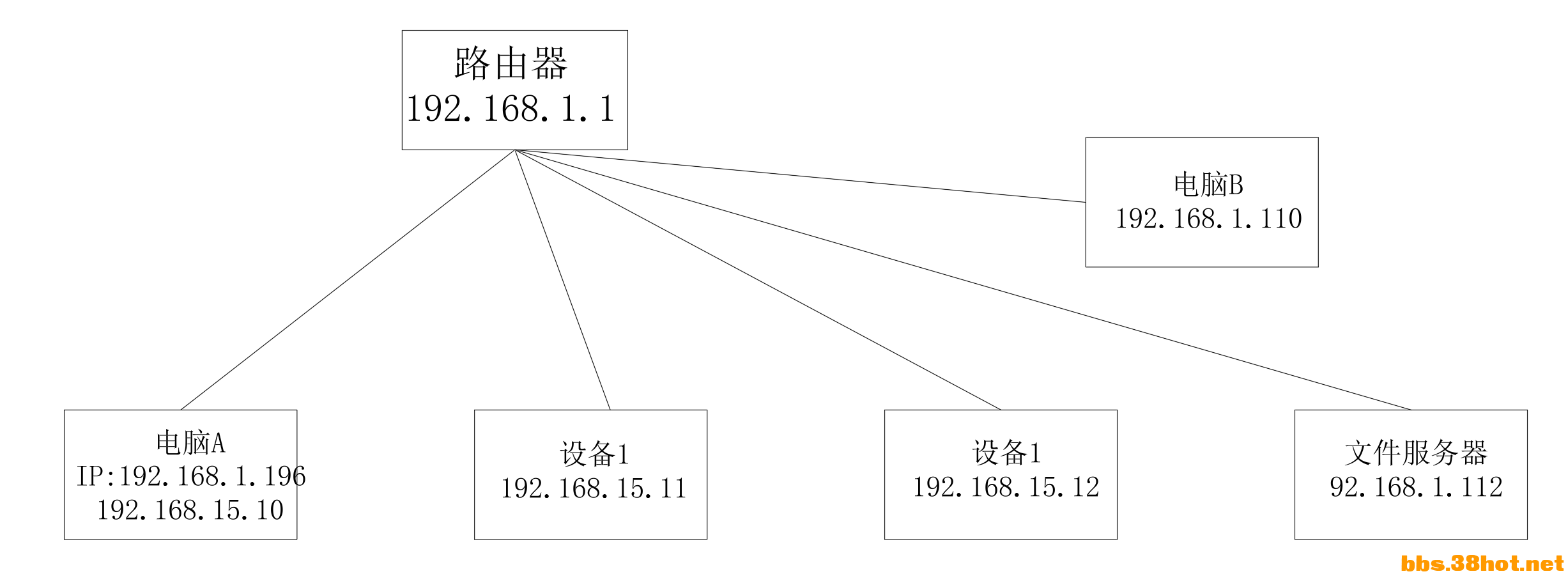
这是正常的电脑网络示意图
正常情况下,所有接入的设备在打开DHCP和自动获取IP时,均会获得路由器分配的IP,因此权力相同。但是若不想设备1及设备2被其它电脑发现,或不想让设备1及设备2上网,则设备1及设备2需要按上述方案手动增加IP,也可以直接手写IP。
所有电脑均在中由器192.168.1.1下, 其中: 电脑A有2个IP,其中一个在路由器下,另一个是虚拟的,不用管 电脑B和文件服务器则是自动获取的网络IP。 设备1及设备2可以1个IP,也可以2个IP,上图所示是1个IP,且不与路由器相同; 而设备1和设备2的IP则和路由器不一致。因此会有以下效果: 1.只有电脑A 、电脑B、文件服务器可以通过路由器上网 2.设备1及设备2无法穿透路由器访问外网,同样外网也无法联通这两个设备; 3.只有电脑A可以和设备1以及设备2通讯; 4.电脑B及文件服务器均无法发现设备1及设备2 5.访问的方式和正常一样,可以远程,文件共享,数据交换等; 6.设备1及设备2可以是电脑,也可以是万用表,比如DM7275.
其它不再多述,懂的都懂! 限于本人的知识,可能会有错误或不对的地方,如有发现请指正,一起完善。
实测发现,不加网关只能在一个交换机层下工作,有时可以穿透一层交换机。但是很不稳定,具体还是都在同一层交换机下比较合适。 增加网关后,可以穿透于少2层交换机。在第一次联通时不太稳定,一但联通后就非常稳定。 以下是自动添加的图,与本贴无关,不知如何删除。 | 


 发表于 2026-5-3 18:51:09
 组图打开中,请稍候......
 提升卡
提升卡 置顶卡
置顶卡 变色卡
变色卡 楼主
楼主 发表于 2026-6-7 23:08:48